 Mepo9
Bài 6/20
Chỉnh màu chuyên sâu: HSL, đường cong, color wheels
Vượt ra ngoài 51 bộ lọc dựng sẵn — chỉnh tay từng thông số, từng dải màu, dựng đường cong, và dùng lớp điều chỉnh để một lần chỉnh áp cho cả timeline.
Kệ Điều chỉnh và tab Màu ở bảng Thuộc tính là nơi chỉnh màu vượt ra ngoài 51 bộ lọc dựng sẵn đã nói ở bài bộ lọc cơ bản. Chọn clip video hoặc ảnh trên timeline để chỉnh filter, độ sáng, HSL và tint — hoặc thêm lớp điều chỉnh.
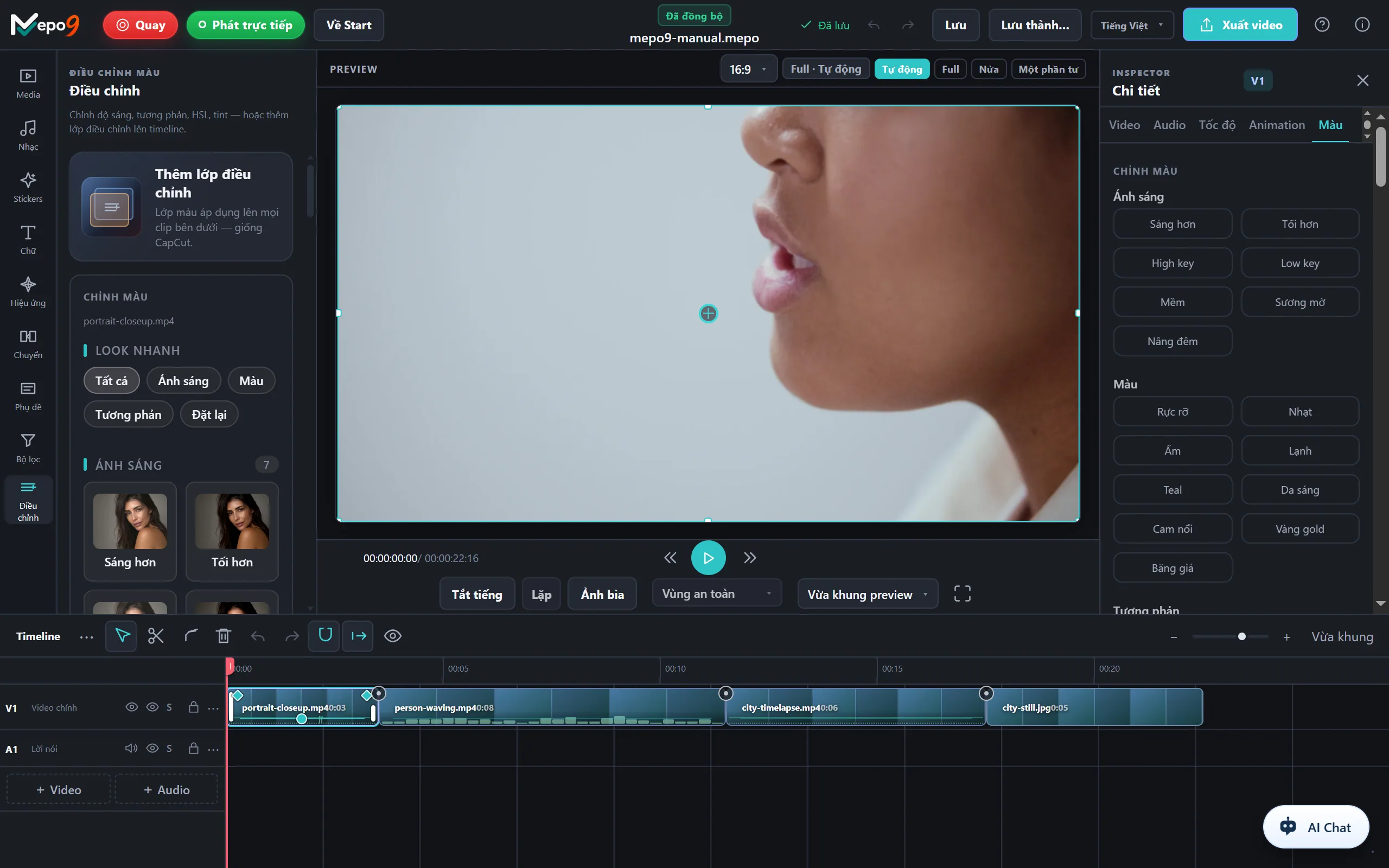 Chú thích 1: Tab Adjust trong bảng Inspector — cửa vào của mọi công cụ chỉnh màu chuyên sâu (Basic, HSL & tone, Curves) nói trong chương này, khác với 51 bộ lọc dựng sẵn.Chú thích 2: Phân tab HSL & tone — chuyển sang chỉnh riêng từng dải màu (đỏ, cam, vàng… tím), mỗi dải có ba trượt Hue/Sat/Luma để đổi màu áo mà không đụng da hay nền.Chú thích 3: Phân tab Curves — chuyển sang đường cong tông màu và đường cong RGB, kéo điểm để nắn bóng tối/trung tính/vùng sáng chi tiết hơn tám trượt Basic.Chú thích 4: Nút Reset nằm cuối lưới quick look — xoá sạch mọi chỉnh Adjust đã áp cho clip, không chỉ lùi lại thao tác gần nhất.
- 1 Tab Adjust trong bảng Inspector — cửa vào của mọi công cụ chỉnh màu chuyên sâu (Basic, HSL & tone, Curves) nói trong chương này, khác với 51 bộ lọc dựng sẵn.
- 2 Phân tab HSL & tone — chuyển sang chỉnh riêng từng dải màu (đỏ, cam, vàng… tím), mỗi dải có ba trượt Hue/Sat/Luma để đổi màu áo mà không đụng da hay nền.
- 3 Phân tab Curves — chuyển sang đường cong tông màu và đường cong RGB, kéo điểm để nắn bóng tối/trung tính/vùng sáng chi tiết hơn tám trượt Basic.
- 4 Nút Reset nằm cuối lưới quick look — xoá sạch mọi chỉnh Adjust đã áp cho clip, không chỉ lùi lại thao tác gần nhất.
Cơ bản: tám thanh trượt quen thuộc
| Thanh trượt | Tác dụng |
|---|---|
| Độ sáng | Sáng / tối tổng thể |
| Tương phản | Chênh lệch giữa vùng sáng và vùng tối |
| Độ bão hòa | Độ rực của màu |
| Nhiệt độ màu | Ngả ấm (vàng/cam) hay lạnh (xanh) |
| Tint (xanh lá ↔ magenta) | Ngả xanh lá hay ngả magenta |
| Dịch hue | Xoay toàn bộ vòng màu |
| Nâng bóng tối | Nâng chi tiết vùng tối lên mà không đổi vùng sáng |
| Gain vùng sáng | Chỉnh riêng vùng sáng mà không đổi vùng tối |
HSL theo dải màu
HSL theo dải màu cho chỉnh riêng từng dải màu trong tám dải: Đỏ, Cam, Vàng, Lục, Lam, Xanh dương, Tím, Hồng tím. Mỗi dải có ba thanh: Hue dải, Sat dải, Luma dải — ví dụ chỉ đổi màu áo đỏ mà không đụng tới da hay nền.
Đường cong
Đường cong tông — Kéo 3 điểm: bóng tối · trung · sáng (map shadowLift / brightness / highlightGain). — điều khiển ba vùng tối/trung/sáng bằng ba điểm kéo thả. Đường cong RGB chi tiết hơn: chỉnh riêng từng kênh Tổng, Đỏ, Lục, Lam.
Color wheels: Lift / Gamma / Gain
Bánh xe màu — Lift / Gamma / Gain — dọc = cường độ, ngang (Lift/Gain) = tint. — ba bánh xe Lift (vùng tối), Gamma (vùng trung), Gain (vùng sáng), quen thuộc với ai từng chỉnh màu trên DaVinci Resolve hay Premiere.
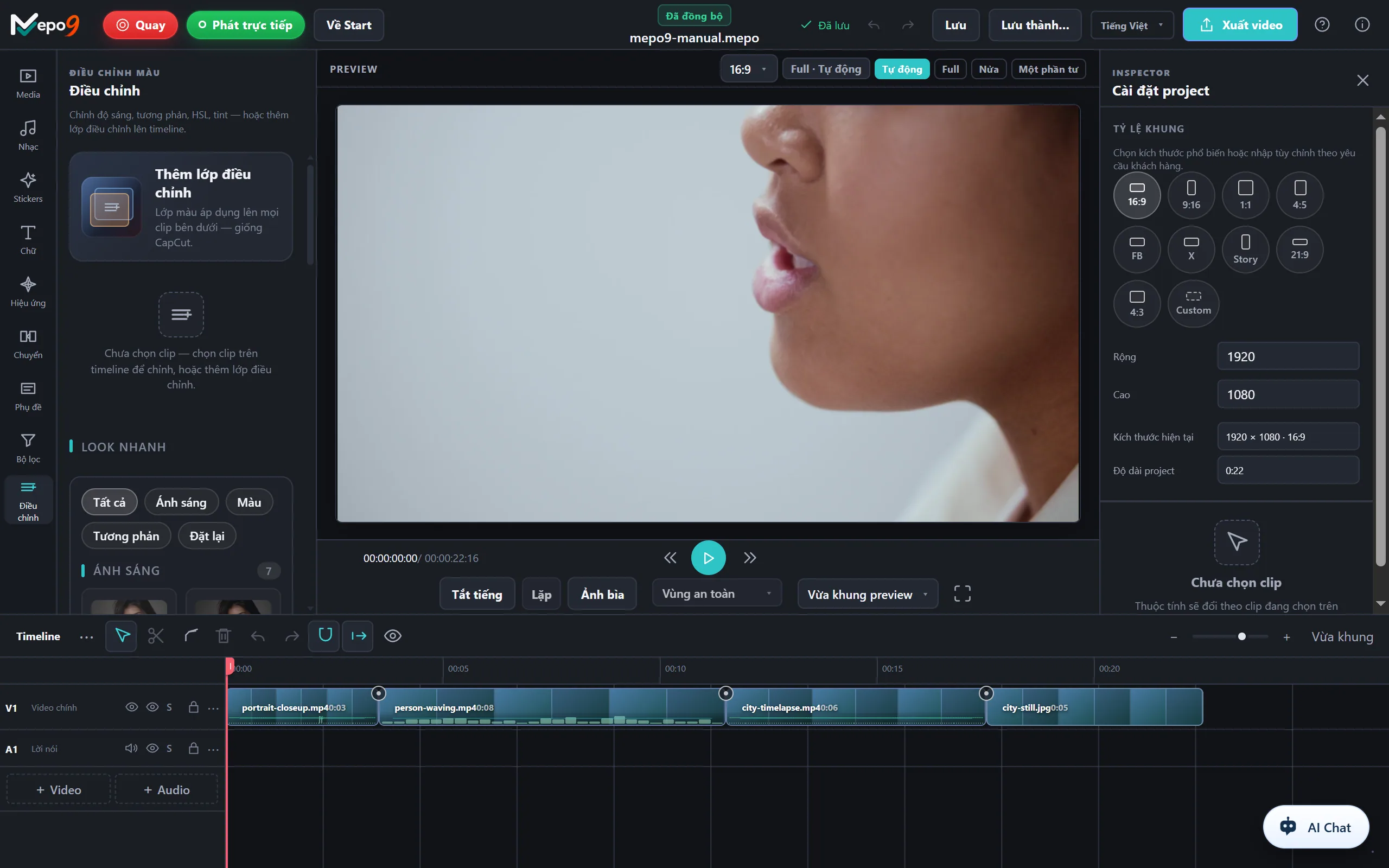 Chú thích 1: Thêm một lớp điều chỉnh trong suốt lên timeline — thiết lập màu ở đây áp dụng cho TẤT CẢ clip nằm bên dưới nó, tiện để cả một đoạn có tông màu đồng nhất mà không cần chỉnh từng clip.Chú thích 2: Thanh danh mục Quick looks — các tông màu dựng sẵn theo nhóm Sáng / Màu / Tương phản, áp nhanh một cú nhấp trước khi tinh chỉnh tay bằng HSL, đường cong hay bánh xe màu.Chú thích 3: Nút Reset nằm ngay cạnh các danh mục — dễ nhầm là một danh mục nữa, nhưng thực ra xoá mọi tông màu nhanh hoặc chỉnh tay đã áp, đưa lớp điều chỉnh về mặc định.
- 1 Thêm một lớp điều chỉnh trong suốt lên timeline — thiết lập màu ở đây áp dụng cho TẤT CẢ clip nằm bên dưới nó, tiện để cả một đoạn có tông màu đồng nhất mà không cần chỉnh từng clip.
- 2 Thanh danh mục Quick looks — các tông màu dựng sẵn theo nhóm Sáng / Màu / Tương phản, áp nhanh một cú nhấp trước khi tinh chỉnh tay bằng HSL, đường cong hay bánh xe màu.
- 3 Nút Reset nằm ngay cạnh các danh mục — dễ nhầm là một danh mục nữa, nhưng thực ra xoá mọi tông màu nhanh hoặc chỉnh tay đã áp, đưa lớp điều chỉnh về mặc định.
Lớp điều chỉnh: một lần chỉnh, áp cho cả chồng clip
Bấm Thêm lớp điều chỉnh — Lớp màu áp dụng lên mọi clip bên dưới — giống CapCut. Lớp này trong suốt, chỉ mang thông số màu, và ảnh hưởng mọi clip nằm bên dưới nó trên timeline — tiện khi bạn muốn một tông màu chung cho cả đoạn phim mà không phải chỉnh từng clip riêng lẻ.