 Mepo9
Bài 7/20
Mask và phông xanh (chroma key)
Dùng mặt nạ hình khối để che một phần khung hình, và dùng chroma key để lọc bỏ phông xanh/xanh lá đứng sau chủ thể.
Mặt nạ (mask)
Mở tab Video → Mặt nạ với clip đang chọn. Mặt nạ giới hạn clip chỉ hiện trong một hình khối, phần còn lại trong suốt.
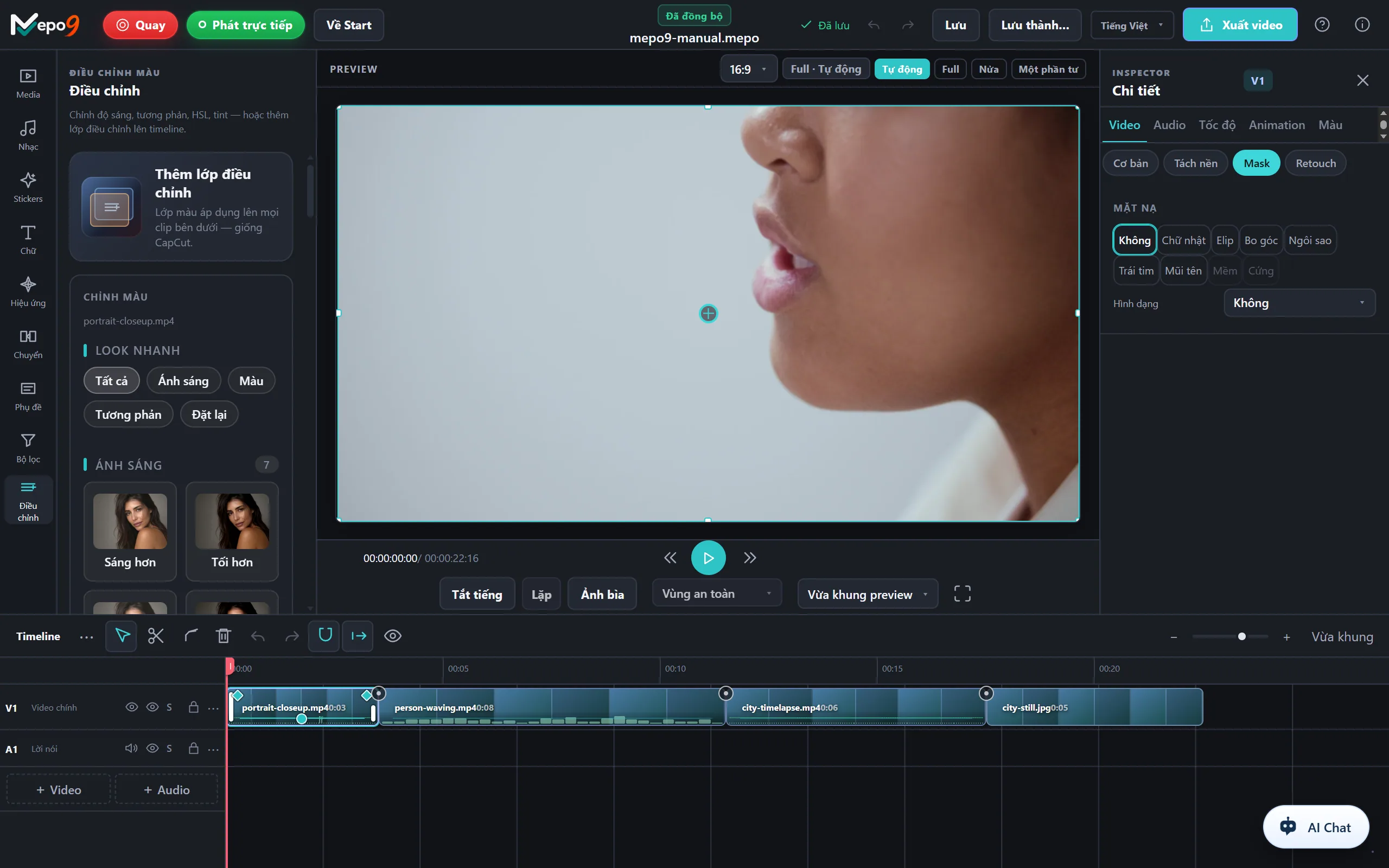 Chú thích 1: Tab Mask trong mục Video của bảng Thuộc tính — bấm vào đây với clip đang chọn để mở các điều khiển vẽ mặt nạ.Chú thích 2: Nút nhanh Soft — đặt ngay độ mềm viền mặt nạ sang kiểu mờ dần, khỏi phải tự kéo thanh trượt độ mềm.Chú thích 3: Nút nhanh Hard — đưa viền mặt nạ về kiểu cắt cứng, không mờ, đối lập với Soft.
- 1 Tab Mask trong mục Video của bảng Thuộc tính — bấm vào đây với clip đang chọn để mở các điều khiển vẽ mặt nạ.
- 2 Nút nhanh Soft — đặt ngay độ mềm viền mặt nạ sang kiểu mờ dần, khỏi phải tự kéo thanh trượt độ mềm.
- 3 Nút nhanh Hard — đưa viền mặt nạ về kiểu cắt cứng, không mờ, đối lập với Soft.
- Chọn Hình dạng: Chữ nhật, Elip, Ngôi sao, Trái tim, hoặc Bo góc.
- Chỉnh Kích thước, Lệch ngang, Lệch dọc để đặt đúng vị trí và kích thước.
- Tăng Làm mềm cạnh để mép mặt nạ mờ dần thay vì cắt cứng — hai nút nhanh Mềm / Cứng.
Bật Chỉ chỉnh màu trong mask để mọi chỉnh màu ở tab Màu chỉ áp dụng bên trong vùng mặt nạ — dùng để làm nổi bật một phần khung hình mà không đổi màu toàn bộ.
Chroma key: lọc bỏ phông xanh
Cùng tab Cơ bản, mục Phím màu (chroma) dùng khi clip quay trước phông màu đơn sắc (xanh lá hoặc xanh dương) và bạn muốn thay phông đó bằng một video hoặc ảnh khác.
- Bật Bật chroma key.
- Chọn Màu khóa — dùng ống hút màu để lấy đúng màu phông trong khung hình, hoặc bấm nhanh Xanh lục / Xanh dương.
- Chỉnh Dung sai — cao hơn thì lọc được nhiều sắc độ gần màu phông hơn, nhưng dễ lọc nhầm cả những chi tiết có màu gần giống.
- Bật Khử tràn màu nếu ánh sáng xanh từ phông hắt lên viền chủ thể (spill) — Khử spill.
- Đặt một clip khác ở track video bên dưới để làm phông nền mới.
Không có phông xanh mà vẫn muốn tách chủ thể khỏi nền? Xem bài tách nền bằng AI — không cần phông màu đơn sắc.