 Mepo9
Bài 3/5
Sửa ảnh: 17 công cụ, Bộ lọc, Làm đẹp, và Xuất ảnh
Giao diện Sửa ảnh: thanh công cụ cuộn ngang nhớ ba công cụ bạn vừa dùng, cách áp Bộ lọc và Làm đẹp, và xuất ảnh ra máy hoặc chia sẻ thẳng.
Vào Sửa ảnh bằng cách chạm thẻ ở màn hình chính rồi chọn một ảnh, hoặc mở thẳng một ảnh từ app Ảnh/Thư viện bằng "Sửa bằng Mepo9". Cả hai đường đều vào cùng một màn.
Giao diện: thanh trên, ảnh, thanh công cụ
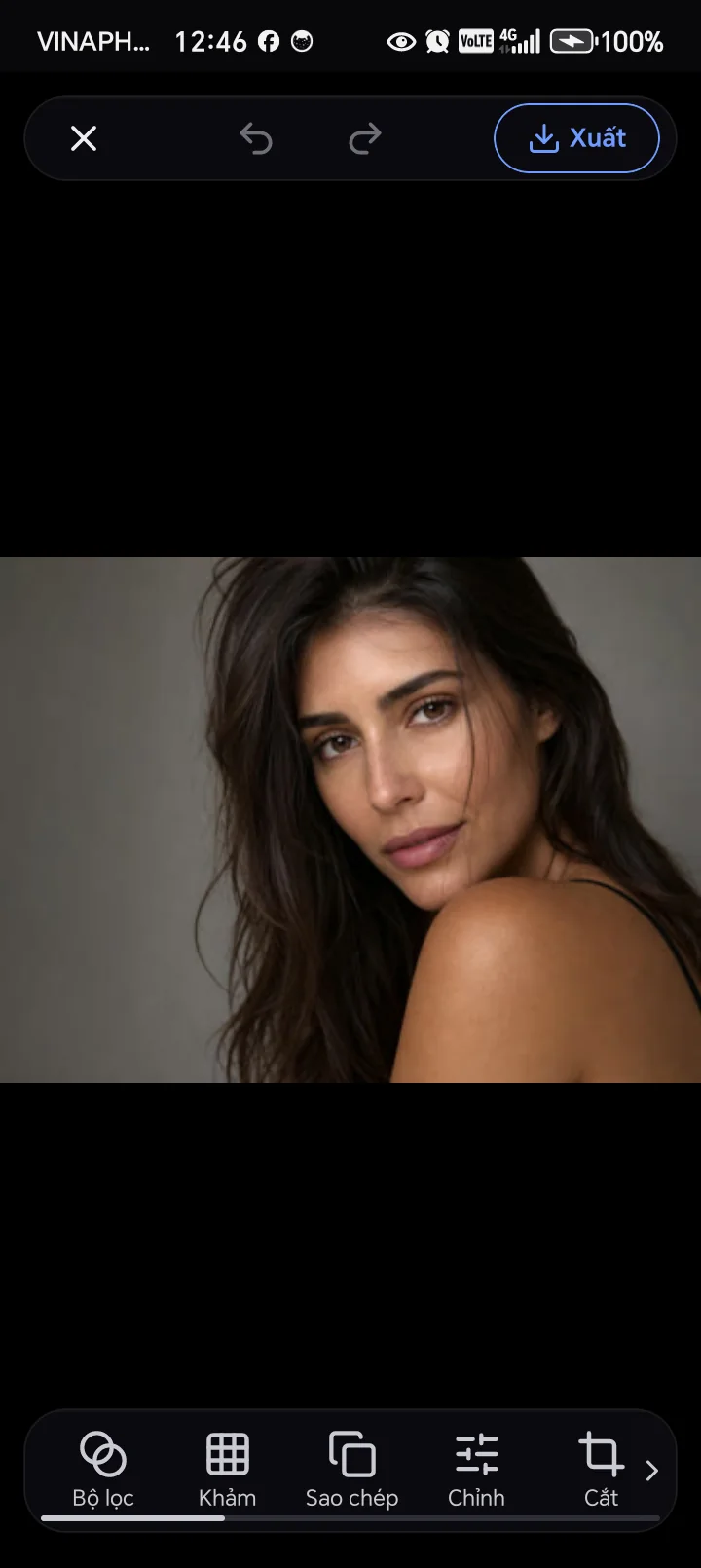 Chú thích 1: Đóng — thoát Sửa ảnh; nếu đã sửa gì, app hỏi trước khi thoát.Chú thích 2: Hoàn tác / Làm lại — hai nút cạnh nhau.Chú thích 3: Xuất — viền mỏng khi chưa sửa gì, đặc màu khi đã có thay đổi.Chú thích 4: Thanh công cụ — 17 công cụ, cuộn ngang. Ba công cụ bạn vừa dùng luôn nhảy lên đầu hàng.
- 1 Đóng — thoát Sửa ảnh; nếu đã sửa gì, app hỏi trước khi thoát.
- 2 Hoàn tác / Làm lại — hai nút cạnh nhau.
- 3 Xuất — viền mỏng khi chưa sửa gì, đặc màu khi đã có thay đổi.
- 4 Thanh công cụ — 17 công cụ, cuộn ngang. Ba công cụ bạn vừa dùng luôn nhảy lên đầu hàng.
17 công cụ theo đúng thứ tự bạn dùng nhiều nhất: Bộ lọc, Chỉnh, Cắt, Làm đẹp, Chữ, Sticker, Hiệu ứng, Dáng người, Màu tóc, Xoá nền, Xoá vết, Xoá vật thể, Cục bộ, Chi tiết, Cọ nắn, Sao chép, Khảm. Ba công cụ gần nhất luôn đứng đầu — nên nếu bạn hay dùng Bộ lọc và Cắt, hai ô đó sẽ ở ngay trước mắt lần sau, không phải vuốt tìm.
Ví dụ một công cụ: Bộ lọc
Chạm Bộ lọc mở bảng công cụ trượt lên từ dưới. Mọi công cụ trong Sửa ảnh đều dùng chung một khuôn bảng như thế này — hiểu Bộ lọc là hiểu cách vận hành của cả 17 công cụ.
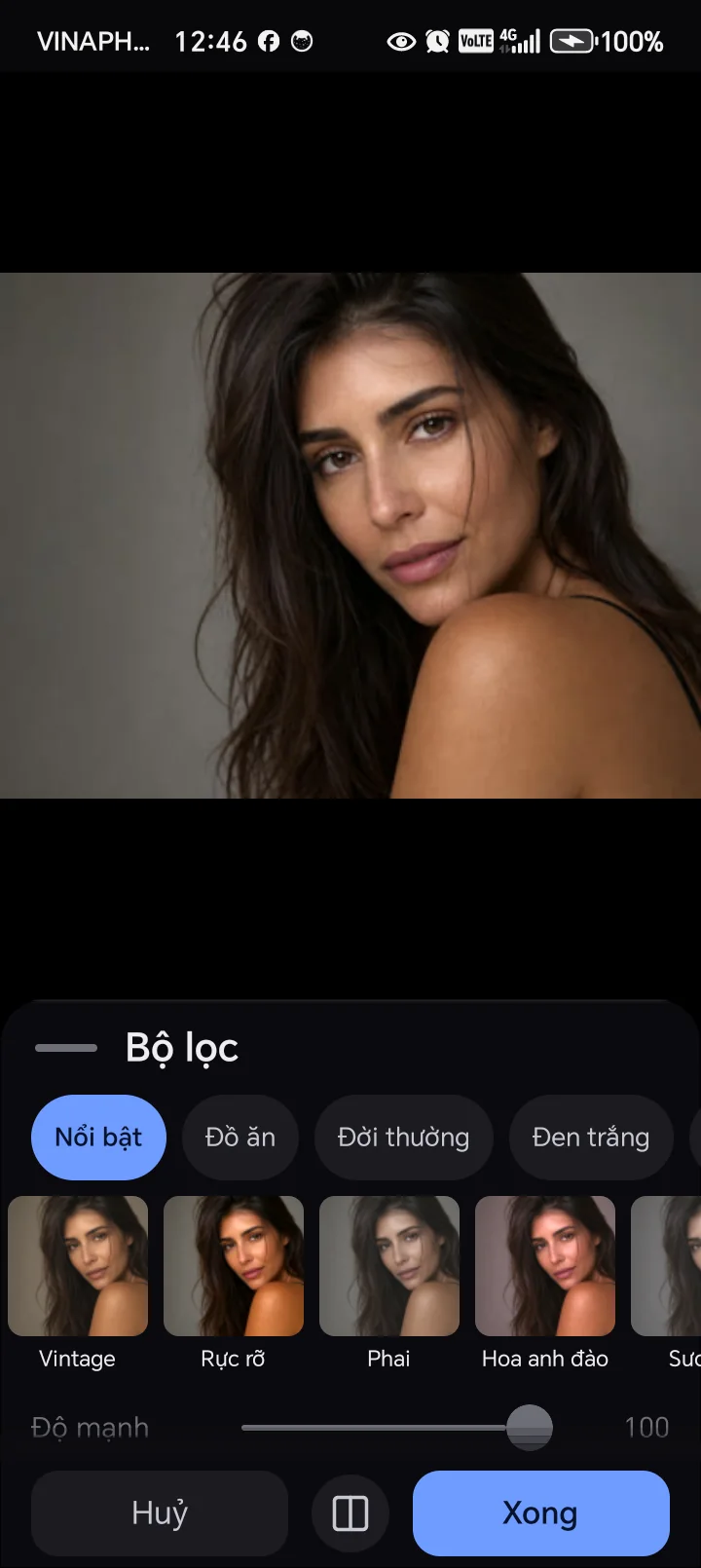 Chú thích 1: Danh mục — 8 nhóm bộ lọc (Nổi bật, Đồ ăn, Đen trắng…), vuốt ngang.Chú thích 2: Bộ lọc — mỗi ô là ảnh xem trước thật, không phải hình minh hoạ; 51 kiểu.Chú thích 3: Độ mạnh — chỉnh mạnh/nhẹ bộ lọc đang chọn.Chú thích 4: Huỷ — bỏ thay đổi vừa làm trong bảng này.Chú thích 5: So sánh — giữ ngón tay để xem ảnh TRƯỚC khi vào công cụ này.Chú thích 6: Xong — giữ thay đổi, đóng bảng.
- 1 Danh mục — 8 nhóm bộ lọc (Nổi bật, Đồ ăn, Đen trắng…), vuốt ngang.
- 2 Bộ lọc — mỗi ô là ảnh xem trước thật, không phải hình minh hoạ; 51 kiểu.
- 3 Độ mạnh — chỉnh mạnh/nhẹ bộ lọc đang chọn.
- 4 Huỷ — bỏ thay đổi vừa làm trong bảng này.
- 5 So sánh — giữ ngón tay để xem ảnh TRƯỚC khi vào công cụ này.
- 6 Xong — giữ thay đổi, đóng bảng.
Ví dụ một công cụ: Làm đẹp
Làm đẹp trong Sửa ảnh đi sâu hơn hẳn Làm đẹp bên Chụp ảnh: sáu nhóm vùng (Da, Mặt, Mắt, Mũi, Miệng, Trang điểm), mỗi nhóm có nhiều thanh trượt riêng.
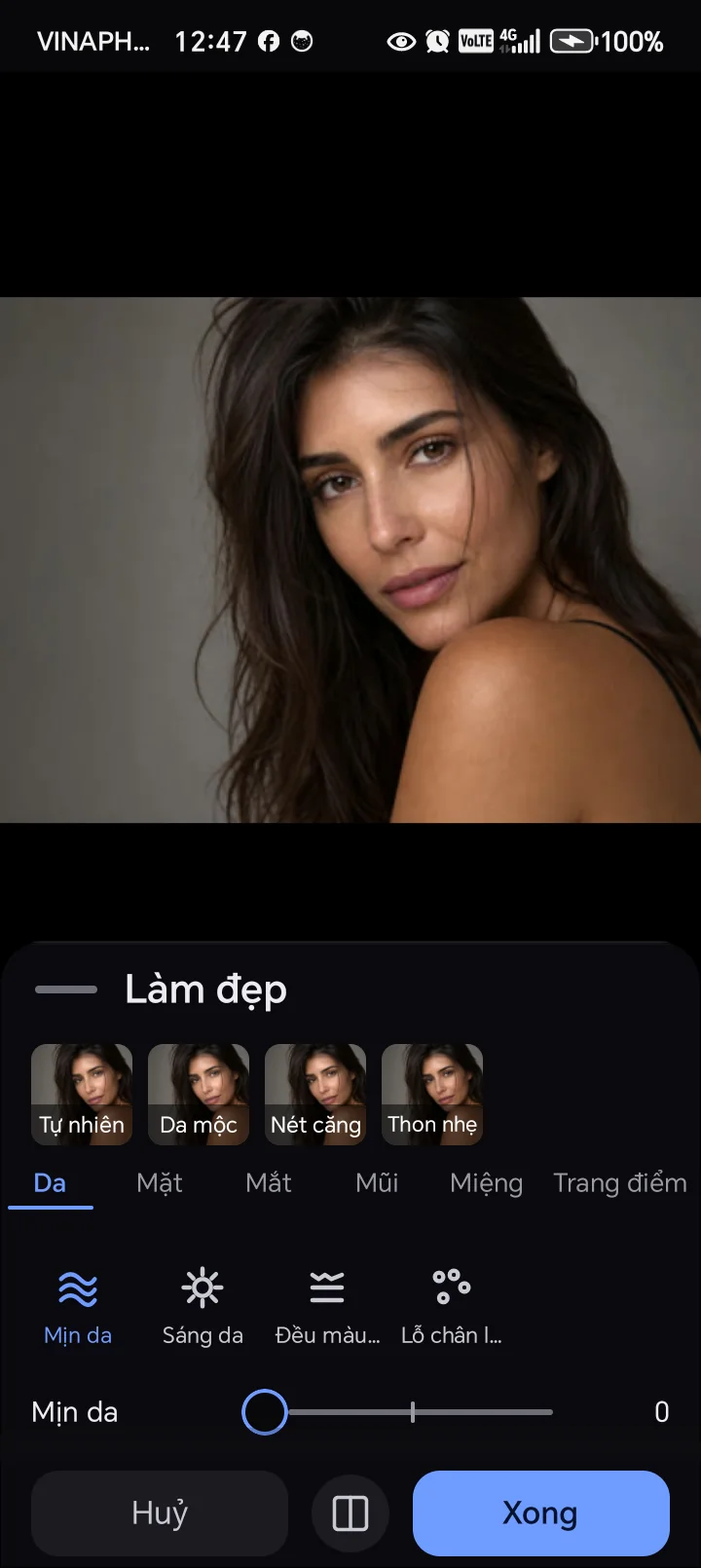 Chú thích 1: Bốn preset nhanh — xem trước bằng chính khuôn mặt trong ảnh của bạn.Chú thích 2: Sáu nhóm — Da, Mặt, Mắt, Mũi, Miệng, Trang điểm.Chú thích 3: Từng thanh trượt trong nhóm đang chọn — nhóm Da có Mịn da, Sáng da, Đều màu da, Lỗ chân lông.Chú thích 4: Giá trị của thanh trượt đang chọn — 0 là tắt hẳn.
- 1 Bốn preset nhanh — xem trước bằng chính khuôn mặt trong ảnh của bạn.
- 2 Sáu nhóm — Da, Mặt, Mắt, Mũi, Miệng, Trang điểm.
- 3 Từng thanh trượt trong nhóm đang chọn — nhóm Da có Mịn da, Sáng da, Đều màu da, Lỗ chân lông.
- 4 Giá trị của thanh trượt đang chọn — 0 là tắt hẳn.
Nút chung của mọi công cụ
Ba nút Huỷ · So sánh · Xong ở đáy bảng xuất hiện giống hệt nhau ở tất cả 17 công cụ — học một lần, dùng cho cả 17.
Xuất ảnh: gọn và nâng cao
Chạm Xuất ở thanh trên để mở màn Xuất ảnh. Mặc định GỌN — chỉ ảnh, dung lượng, và hai nút to. Mọi tuỳ chọn kỹ thuật gấp gọn phía dưới, mở ra khi cần.
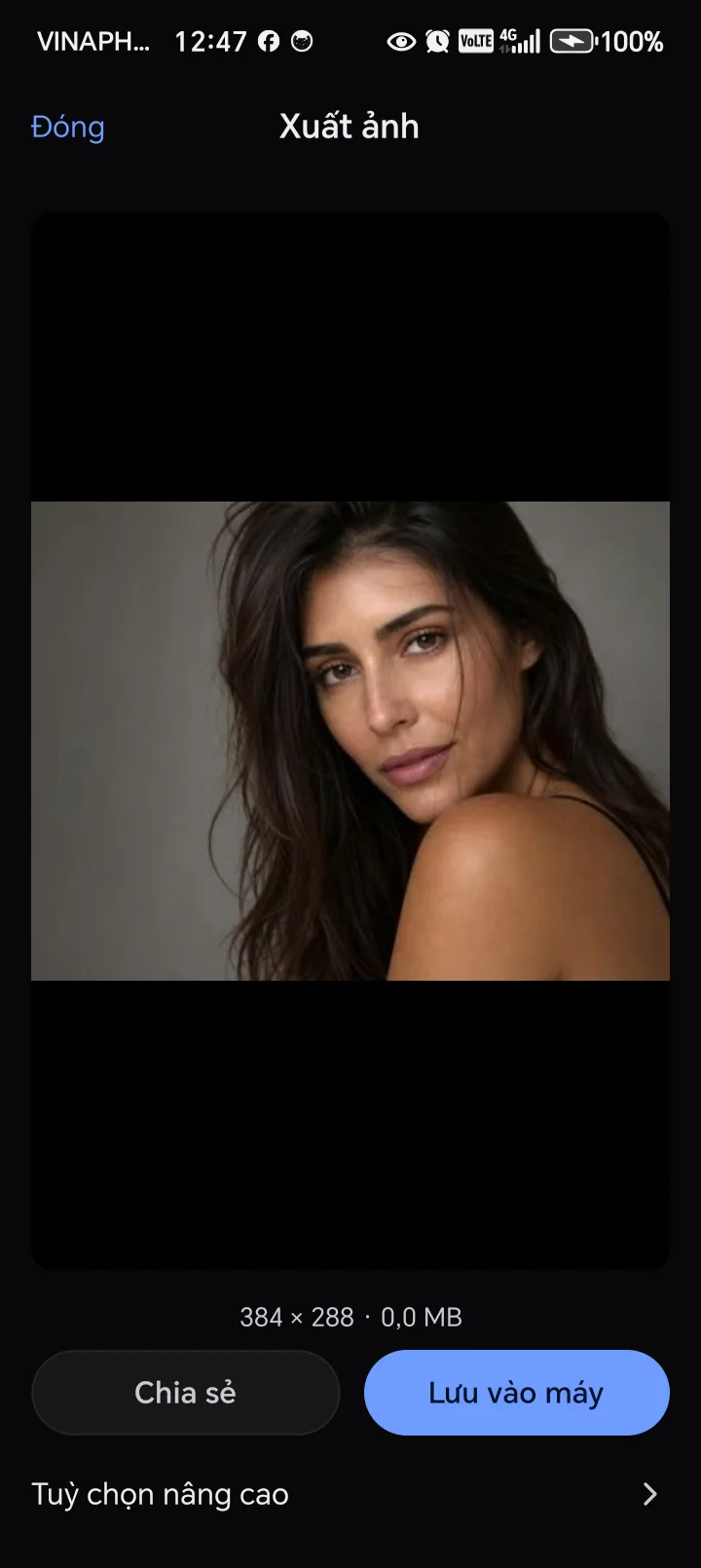 Chú thích 1: Kích thước và dung lượng của ảnh sẽ xuất.Chú thích 2: Chia sẻ — gửi thẳng sang app khác.Chú thích 3: Lưu vào máy — lưu vào thư viện.Chú thích 4: Tuỳ chọn nâng cao — mở rộng, xem hình bên.
- 1 Kích thước và dung lượng của ảnh sẽ xuất.
- 2 Chia sẻ — gửi thẳng sang app khác.
- 3 Lưu vào máy — lưu vào thư viện.
- 4 Tuỳ chọn nâng cao — mở rộng, xem hình bên.
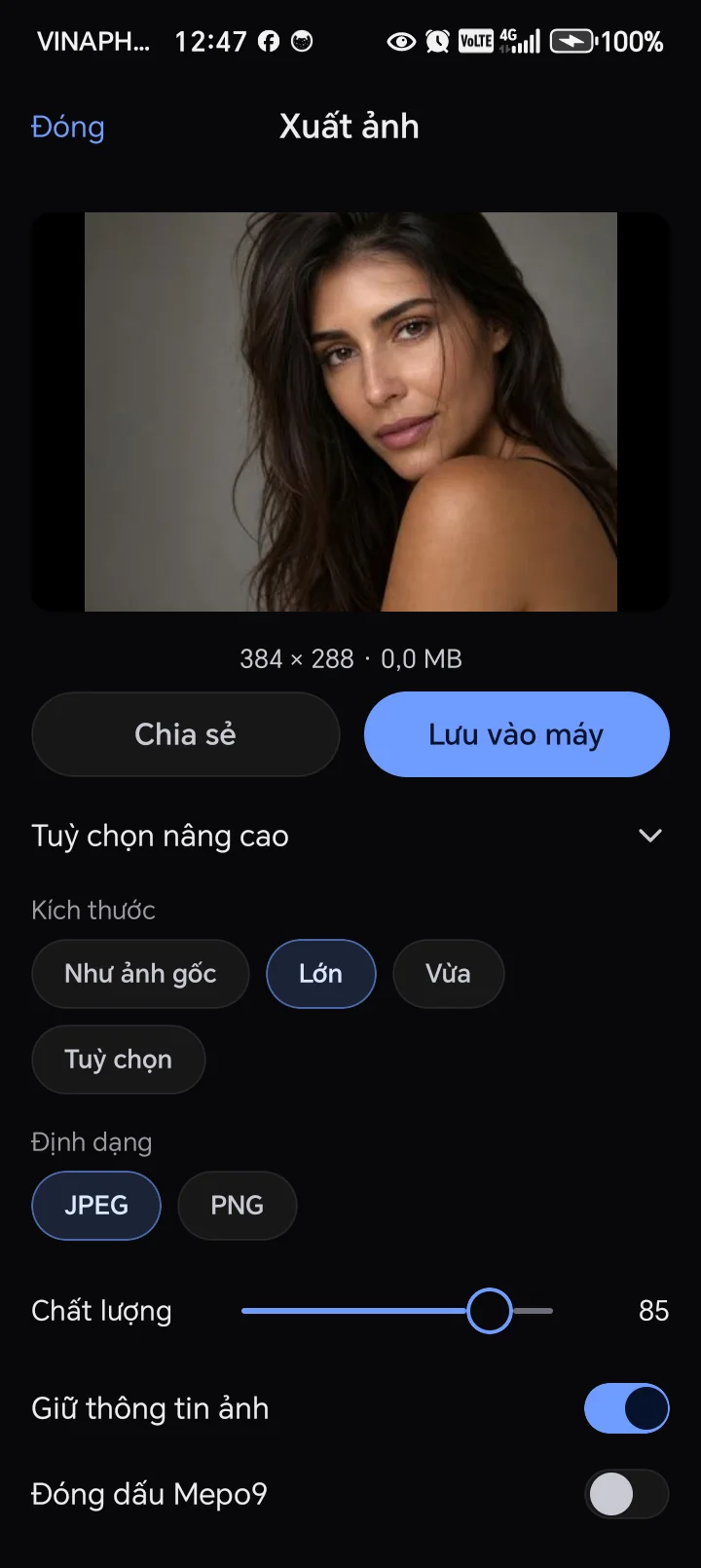 Chú thích 1: Kích thước — Như ảnh gốc / Lớn / Vừa / tự chọn.Chú thích 2: Định dạng — JPEG (nhẹ) hoặc PNG (giữ nền trong suốt).Chú thích 3: Chất lượng — chỉ có tác dụng với JPEG.Chú thích 4: Giữ thông tin ảnh — giữ dữ liệu EXIF gốc (ngày giờ, máy chụp…).Chú thích 5: Đóng dấu Mepo9 — thêm watermark nhỏ ở góc ảnh.
- 1 Kích thước — Như ảnh gốc / Lớn / Vừa / tự chọn.
- 2 Định dạng — JPEG (nhẹ) hoặc PNG (giữ nền trong suốt).
- 3 Chất lượng — chỉ có tác dụng với JPEG.
- 4 Giữ thông tin ảnh — giữ dữ liệu EXIF gốc (ngày giờ, máy chụp…).
- 5 Đóng dấu Mepo9 — thêm watermark nhỏ ở góc ảnh.