 Mepo9
Bài 2/5
Chụp ảnh: khung ngắm, làm đẹp sống, và màn Kết quả
Chụp một tấm rồi được làm đẹp tự động ngay lập tức — xem trước độ mịn da ngay trong khung ngắm, chỉnh cường độ sau khi chụp, không cần vào công cụ riêng.
Khung ngắm và làm đẹp sống
Chạm thẻ Chụp ảnh ở màn hình chính là vào thẳng khung ngắm camera. Khác với camera thường, Mepo9 chỉnh da ngay trong lúc ngắm — bạn thấy da mịn trước cả khi bấm chụp, không phải chụp xong mới biết kết quả.
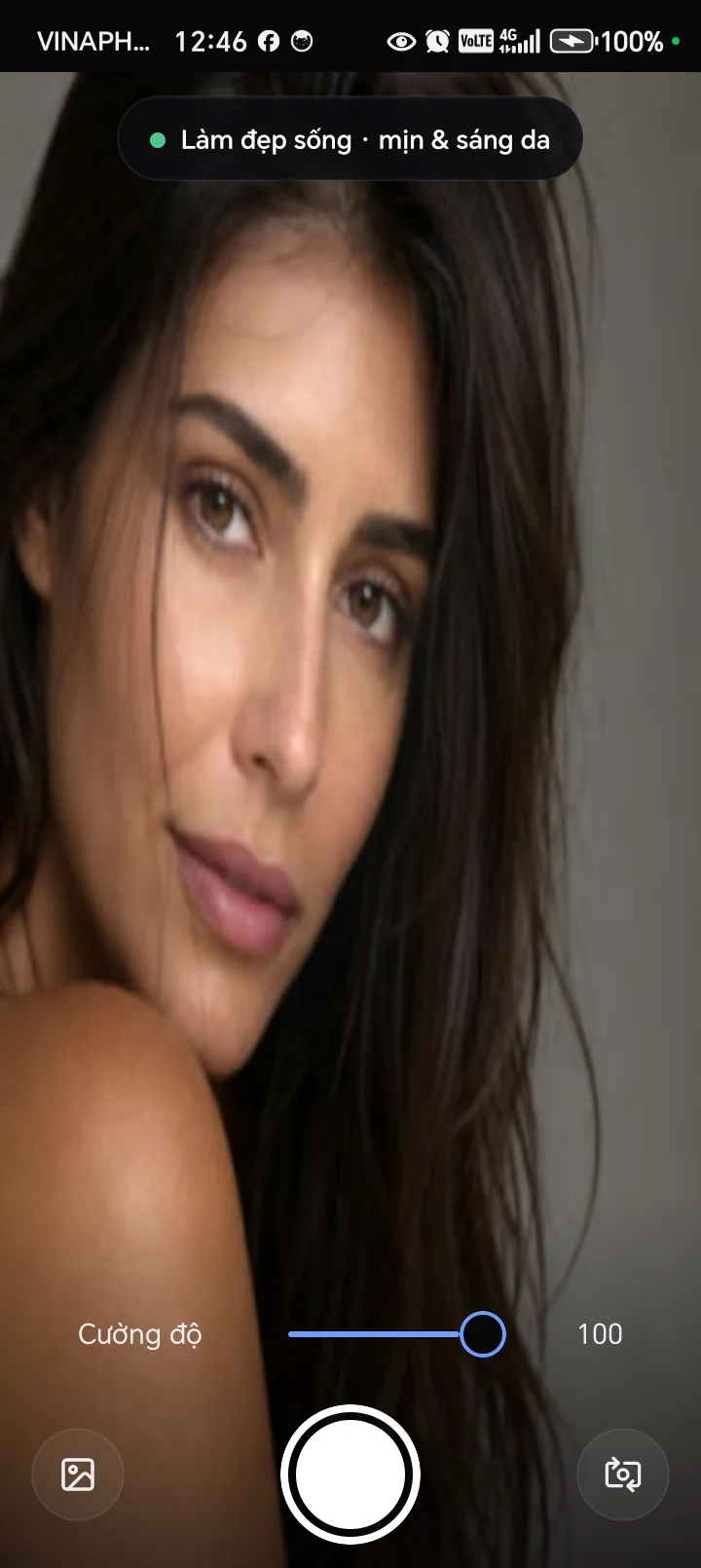 Chú thích 1: Làm đẹp sống — bật/tắt xem trước da mịn ngay trong khung ngắm.Chú thích 2: Cường độ — chỉnh mạnh/nhẹ ngay lúc ngắm, trước khi chụp.Chú thích 3: Chọn ảnh — dùng ảnh có sẵn trong Thư viện thay vì chụp mới.Chú thích 4: Chụp.Chú thích 5: Đổi camera — camera trước/sau.
- 1 Làm đẹp sống — bật/tắt xem trước da mịn ngay trong khung ngắm.
- 2 Cường độ — chỉnh mạnh/nhẹ ngay lúc ngắm, trước khi chụp.
- 3 Chọn ảnh — dùng ảnh có sẵn trong Thư viện thay vì chụp mới.
- 4 Chụp.
- 5 Đổi camera — camera trước/sau.
Chụp xong: màn Kết quả gọn
Chụp xong, Mepo9 đưa bạn tới màn Kết quả — cố tình để GỌN: chỉ có ảnh chiếm trọn màn hình và bốn nút thao tác, không có thanh trượt hay chip preset nào che mất ảnh vừa chụp.
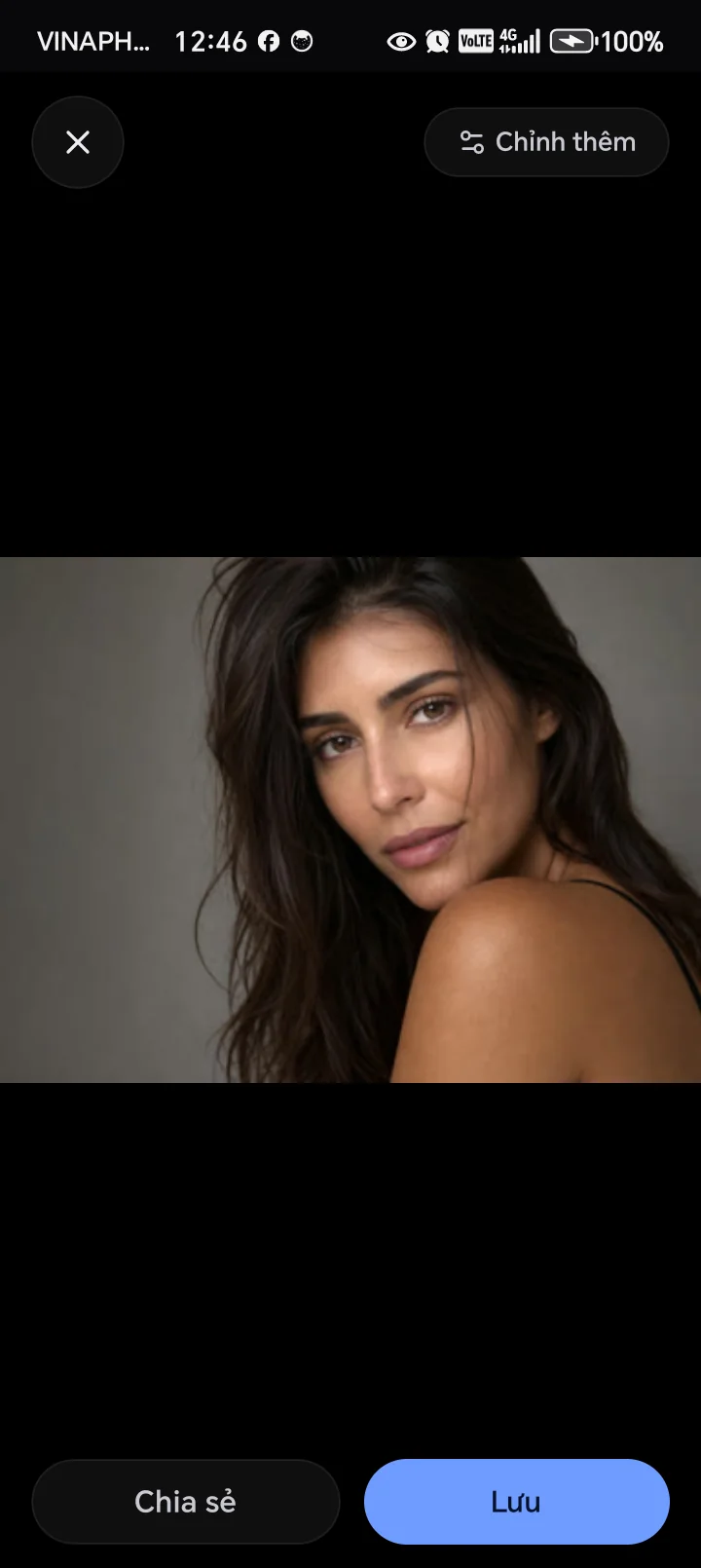 Chú thích 1: Chụp lại — không ưng, quay lại khung ngắm.Chú thích 2: Chỉnh thêm — mở bảng đổi phong cách/cường độ (xem bên dưới).Chú thích 3: Chia sẻ — gửi thẳng sang app khác, không cần lưu trước.Chú thích 4: Lưu — lưu vào thư viện máy, thư mục Pictures/Mepo9.
- 1 Chụp lại — không ưng, quay lại khung ngắm.
- 2 Chỉnh thêm — mở bảng đổi phong cách/cường độ (xem bên dưới).
- 3 Chia sẻ — gửi thẳng sang app khác, không cần lưu trước.
- 4 Lưu — lưu vào thư viện máy, thư mục Pictures/Mepo9.
Chỉnh thêm: đổi phong cách, xem ảnh gốc
Chạm Chỉnh thêm ở góc trên bên phải để mở bảng chỉnh — nó trượt lên từ dưới, không thay hẳn màn hình, để bạn vẫn nhìn thấy ảnh trong lúc chỉnh.
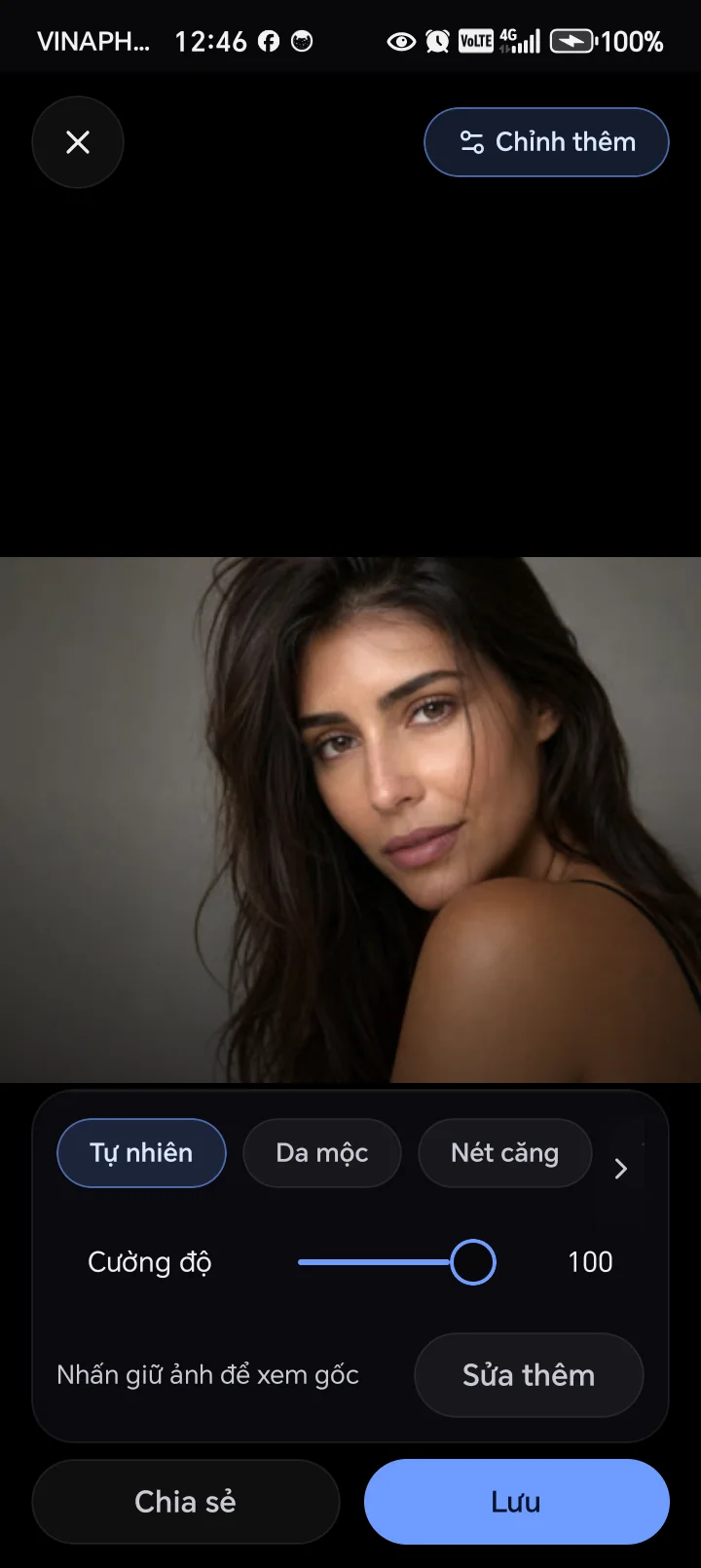 Chú thích 1: Bốn phong cách — Tự nhiên, Da mộc, Nét căng, Thon nhẹ. Chạm để đổi ngay trên ảnh thật.Chú thích 2: Cường độ — kéo để làm mạnh/nhẹ hiệu ứng của phong cách đang chọn.Chú thích 3: Nhấn giữ lên ảnh bất cứ lúc nào để xem ảnh GỐC, chưa làm đẹp — thả tay là quay lại.Chú thích 4: Sửa thêm — mở hẳn màn Sửa ảnh đầy đủ để chỉnh sâu hơn bốn phong cách này.
- 1 Bốn phong cách — Tự nhiên, Da mộc, Nét căng, Thon nhẹ. Chạm để đổi ngay trên ảnh thật.
- 2 Cường độ — kéo để làm mạnh/nhẹ hiệu ứng của phong cách đang chọn.
- 3 Nhấn giữ lên ảnh bất cứ lúc nào để xem ảnh GỐC, chưa làm đẹp — thả tay là quay lại.
- 4 Sửa thêm — mở hẳn màn Sửa ảnh đầy đủ để chỉnh sâu hơn bốn phong cách này.