 Mepo9
Bài 5/20
Đổi tốc độ clip: chậm, nhanh, đường cong
Ba cách chỉnh tốc độ: fader đơn giản, đường cong nhiều đoạn, hoặc sáu preset velocity dựng sẵn — cộng cách giữ cao độ giọng nói khi tăng tốc.
Chọn một clip, mở tab Tốc độ ở bảng Thuộc tính. Có ba tiểu mục: Chuẩn, Đường cong, Mẫu tốc độ.
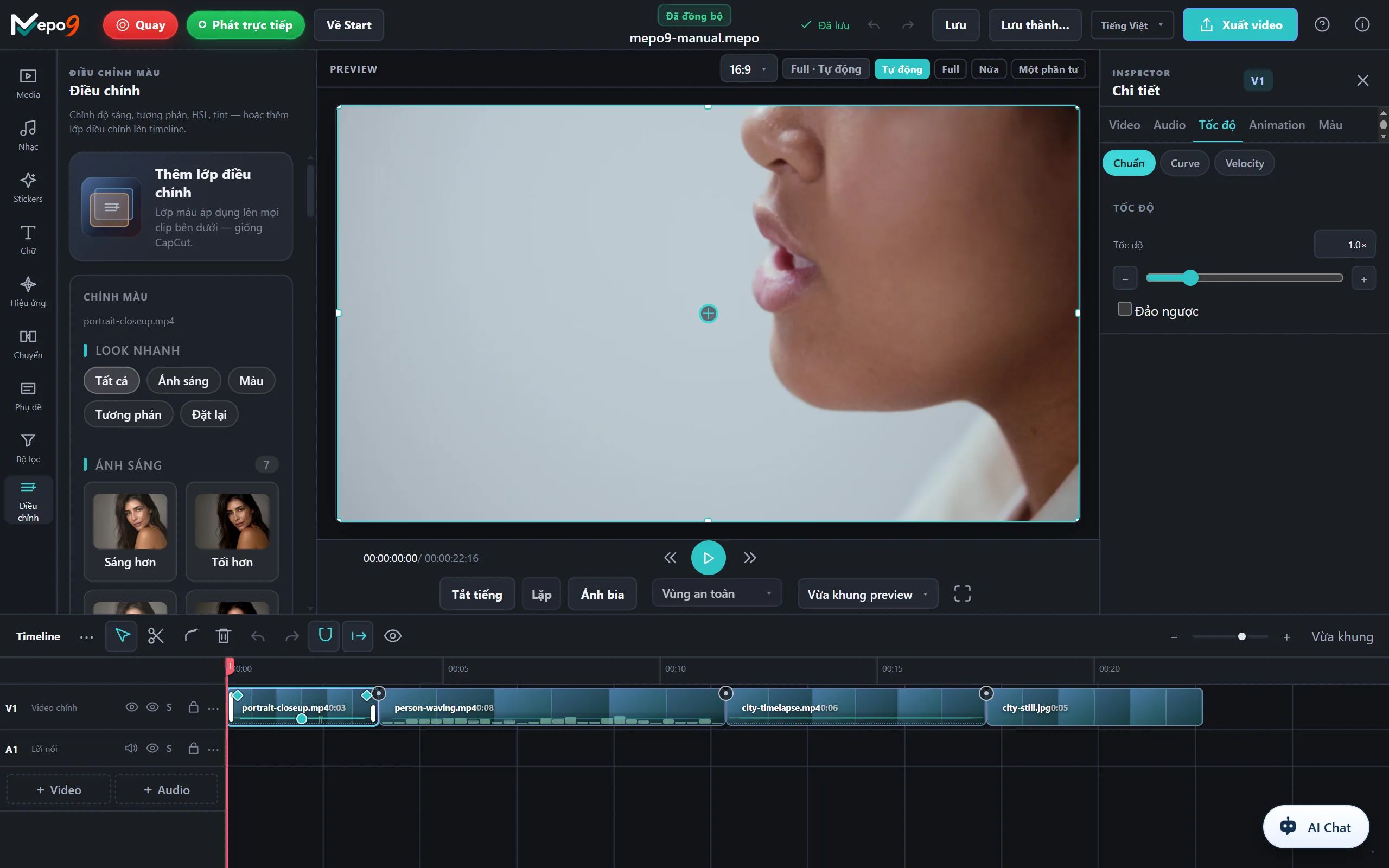 Chú thích 1: Tab Tốc độ — mở bảng điều khiển tốc độ phát cho clip đang chọn, nằm cạnh các tab Video/Audio/Animation/Adjust.Chú thích 2: Ba tiểu mục Standard / Curve / Velocity — chọn một tốc độ cho cả clip, vẽ đường cong nhiều đoạn, hoặc áp một trong sáu preset dựng sẵn.Chú thích 3: Thanh trượt tốc độ — kéo hoặc gõ thẳng số để đổi tốc độ phát của clip; đây là điều khiển chính trong tiểu mục Standard.Chú thích 4: Nút Reverse — đảo ngược toàn bộ clip, phát từ cuối lên đầu; dễ bỏ sót vì chỉ là một ô bật/tắt nhỏ.
- 1 Tab Tốc độ — mở bảng điều khiển tốc độ phát cho clip đang chọn, nằm cạnh các tab Video/Audio/Animation/Adjust.
- 2 Ba tiểu mục Standard / Curve / Velocity — chọn một tốc độ cho cả clip, vẽ đường cong nhiều đoạn, hoặc áp một trong sáu preset dựng sẵn.
- 3 Thanh trượt tốc độ — kéo hoặc gõ thẳng số để đổi tốc độ phát của clip; đây là điều khiển chính trong tiểu mục Standard.
- 4 Nút Reverse — đảo ngược toàn bộ clip, phát từ cuối lên đầu; dễ bỏ sót vì chỉ là một ô bật/tắt nhỏ.
Chuẩn: một tốc độ cho cả clip
Kéo thanh Tốc độ, hoặc dùng hai nút Giảm tốc độ 0.1× / Tăng tốc độ 0.1× để chỉnh từng nấc 0,1×. Bật Giữ cao độ — Giữ cao độ (time-stretch) — để giọng nói không bị chipmunk hoá khi tăng tốc, hoặc trầm bất thường khi giảm tốc.
Với clip ảnh tĩnh, thanh này đổi tên thành Tốc độ (đổi độ dài ảnh) — Ảnh tĩnh: chỉ co giãn độ dài clip trên timeline, không có gì chạy nhanh hơn. Ảnh GIF động: chạy nhanh/chậm thật.
Bấm Đảo ngược để đảo ngược toàn bộ clip — phát từ cuối lên đầu.
Đường cong: tốc độ đổi nhiều lần trong một clip
Bật Đường cong. Kéo điểm để chỉnh. Nhấp đúp lên đồ thị để thêm · nhấp đúp hoặc Alt+nhấp lên điểm giữa để xoá. — mỗi điểm điều khiển có hai giá trị: Thời điểm và Tốc độ. Dùng khi bạn muốn một clip chạy chậm ở đầu, vọt nhanh ở giữa, rồi chậm lại ở cuối, tất cả trong cùng một clip.
Velocity: sáu kiểu dựng sẵn
Mẫu đường cong tốc độ dựng sẵn — áp dụng rồi chỉnh tiếp ở tab Đường cong. Sáu preset: Chậm đầu, Chậm cuối, Tăng dần, Giảm dần, Nhịp, Mượt. Áp một preset rồi vẫn chỉnh tay lại được ở tiểu mục Đường cong.