 Mepo9
Bài 10/14
Thêm chữ và tiêu đề
Tạo chữ mới, chọn phông và cỡ chữ, áp một trong 50 kiểu hiệu ứng có sẵn — và vì sao vài hệ chữ chưa vẽ được lên video.
Tạo chữ mới
- Mở kệ Chữ ở cột trái.
- Bấm Tạo chữ mới — một clip chữ mới xuất hiện trên track Chữ.
- Gõ nội dung vào ô Nội dung.
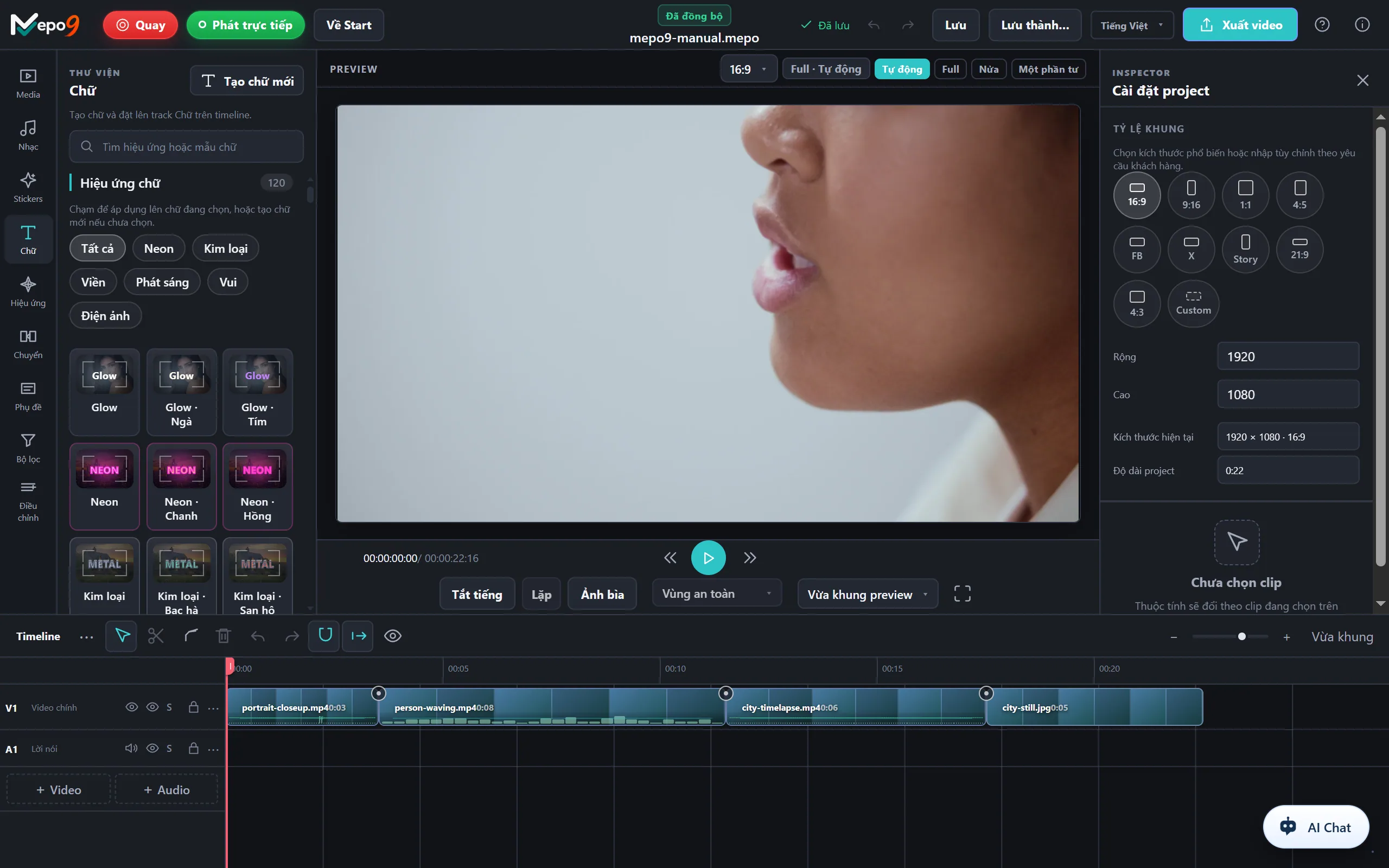 Chú thích 1: Nút New text tạo một đoạn chữ trống và đưa ngay vào track chữ trên dòng thời gian để bạn gõ nội dung.Chú thích 2: Ô tìm kiếm lọc nhanh trong 50 kiểu chữ dựng sẵn bên dưới khi bạn gõ từ khoá.Chú thích 3: Bấm vào một kiểu chữ (như Glow) sẽ áp style đó cho đoạn chữ đang chọn, hoặc tạo chữ mới có sẵn style nếu chưa chọn gì — cũng có thể kéo thẳng kiểu này xuống dòng thời gian.
- 1 Nút New text tạo một đoạn chữ trống và đưa ngay vào track chữ trên dòng thời gian để bạn gõ nội dung.
- 2 Ô tìm kiếm lọc nhanh trong 50 kiểu chữ dựng sẵn bên dưới khi bạn gõ từ khoá.
- 3 Bấm vào một kiểu chữ (như Glow) sẽ áp style đó cho đoạn chữ đang chọn, hoặc tạo chữ mới có sẵn style nếu chưa chọn gì — cũng có thể kéo thẳng kiểu này xuống dòng thời gian.
Phông, cỡ, màu
Với clip chữ đang chọn, kệ hiện các ô Phông chữ, Cỡ chữ, Màu chữ. Phông chữ chia theo nhóm: Không chân, Có chân, Tiêu đề, chữ to, Viết tay, Đơn cách, và một nhóm Vẽ riêng cho tiếng Việt vẽ riêng cho đủ dấu tiếng Việt.
50 kiểu hiệu ứng chữ có sẵn
Mục Hiệu ứng chữ có 50 kiểu dựng sẵn, chia theo nhóm: Tất cả, Neon, Kim loại, Viền, Phát sáng, Vui, Điện ảnh. Chạm để áp dụng lên chữ đang chọn, hoặc tạo chữ mới nếu chưa chọn.
- Chọn clip chữ cần áp hiệu ứng (hoặc để trống để tạo chữ mới kèm hiệu ứng).
- Duyệt hoặc gõ vào ô Tìm hiệu ứng hoặc mẫu chữ để tìm nhanh.
- Bấm Áp dụng hiệu ứng, hoặc kéo thẳng một hiệu ứng xuống timeline.
Mẫu chữ nhiều lớp
Mục Bố cục chữ khác với hiệu ứng đơn: mỗi mẫu là nhiều lớp chữ đã xếp sẵn, ví dụ Tiêu đề + phụ đề (Hai lớp giữa khung — tiêu đề lớn và phụ đề.) hay Dải tên (Tên + chức danh ở lower third.). Bấm Thêm mẫu để thêm cả cụm lên timeline cùng lúc, rồi chỉnh lại từng dòng chữ theo nội dung của bạn.