 Mepo9
Bài 6/14
Đưa video, ảnh và âm thanh vào dự án
Nhập file media vào Mepo9 bằng hộp thoại hoặc kéo thả từ Explorer, rồi tìm hiểu vì sao kéo thả thẳng xuống timeline chưa dùng được.
Kệ Media ở cột trái là nơi quản lý mọi video, ảnh, âm thanh bạn đưa vào project. Đưa file vào đây trước, rồi mới kéo hoặc thêm chúng lên timeline.
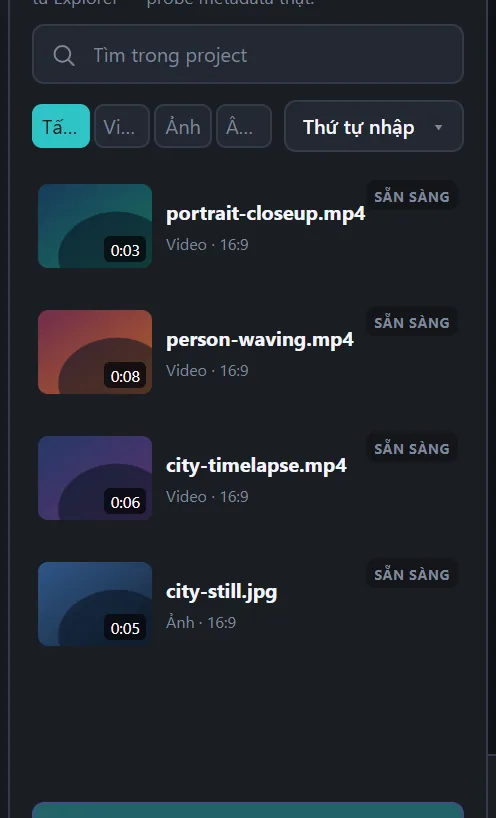 Chú thích 1: Lọc danh sách media theo loại — Tất cả, Video, Ảnh hoặc Âm thanh — giúp tìm nhanh khi thư viện đã có nhiều tệp.Chú thích 2: Thẻ media chuyển sang trạng thái SẴN SÀNG sau khi Mepo9 đọc xong thông số thật của tệp (độ phân giải, thời lượng, khung hình/giây).
- 1 Lọc danh sách media theo loại — Tất cả, Video, Ảnh hoặc Âm thanh — giúp tìm nhanh khi thư viện đã có nhiều tệp.
- 2 Thẻ media chuyển sang trạng thái SẴN SÀNG sau khi Mepo9 đọc xong thông số thật của tệp (độ phân giải, thời lượng, khung hình/giây).
Nhập file
- Mở kệ Media, bấm nút Nhập Media ở góc trên.
- Chọn một hoặc nhiều file trong hộp thoại — Mepo9 nhận video, ảnh và âm thanh cùng lúc.
- Chờ một chút để Mepo9 đọc thông tin thật của file (độ phân giải, thời lượng, tốc độ khung hình). Thẻ media hiện Sẵn sàng khi xong.
Cách khác: kéo file thẳng từ File Explorer thả vào kệ Media — Chọn file video/audio/ảnh qua hộp thoại hoặc kéo thả từ Explorer — probe metadata thật.
Tìm và lọc trong kệ Media
Ô Tìm trong project tìm theo tên file. Hàng nút bên dưới lọc theo loại: Tất cả, Video, Ảnh, Âm thanh.
Quản lý file đã nhập
Bấm menu ⋯ trên một thẻ media để mở Menu thư viện: Xoá khỏi project (bị chặn nếu file đó đang được một clip trên timeline dùng), hoặc mở thư mục chứa file thật trên máy.