 Mepo9
Bài 5/14
Giao diện editor: sáu vùng làm việc
Mepo9 chia màn hình làm sáu vùng. Bài này chỉ rõ từng vùng làm gì, để bạn không phải mò khi các bài sau nhắc tên chúng.
Lần đầu mở một dự án, màn hình Mepo9 trông khá dày đặc. Nhưng nó chỉ có sáu vùng, và mỗi vùng làm đúng một việc. Nhận ra được sáu vùng này thì phần còn lại của sách đọc rất nhanh, vì mọi bài sau đều nói theo kiểu "mở kệ Chữ ở cột bên trái" hay "chỉnh ở bảng Thuộc tính bên phải".
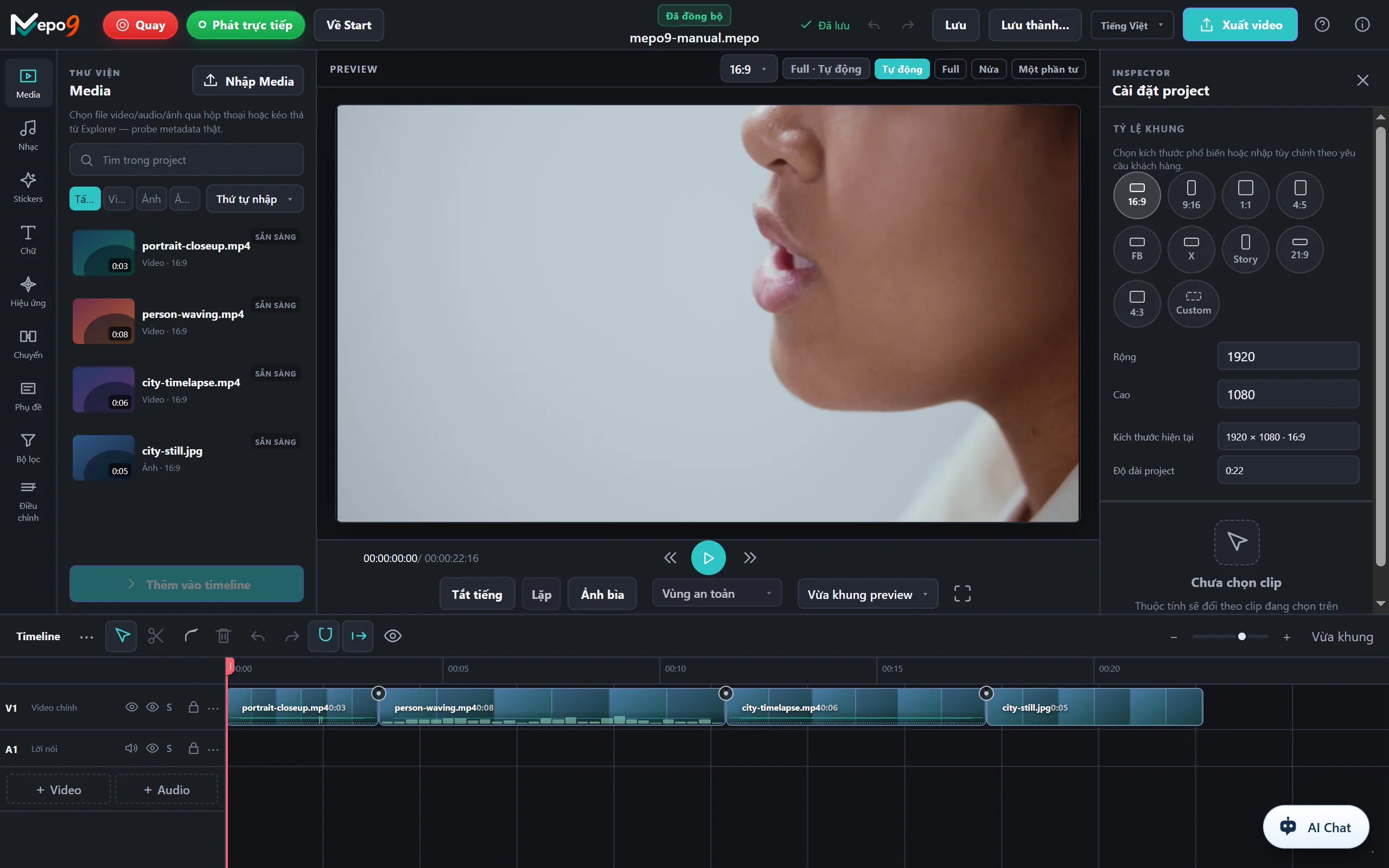 Chú thích 1: Thanh trên cùng — quay màn hình, phát trực tiếp, hoàn tác, lưu, đổi ngôn ngữ và xuất video.Chú thích 2: Cột công cụ — chín kệ nội dung, bấm để đổi kệ đang xem.Chú thích 3: Kệ thư viện — nội dung của kệ đang chọn ở cột bên trái.Chú thích 4: Khung xem trước — kết quả thật của timeline tại vị trí con chạy.Chú thích 5: Bảng Thuộc tính — mọi thông số của clip đang chọn.Chú thích 6: Timeline — nơi bạn xếp clip theo thời gian. Đây là chỗ bạn dựng phim.
- 1 Thanh trên cùng — quay màn hình, phát trực tiếp, hoàn tác, lưu, đổi ngôn ngữ và xuất video.
- 2 Cột công cụ — chín kệ nội dung, bấm để đổi kệ đang xem.
- 3 Kệ thư viện — nội dung của kệ đang chọn ở cột bên trái.
- 4 Khung xem trước — kết quả thật của timeline tại vị trí con chạy.
- 5 Bảng Thuộc tính — mọi thông số của clip đang chọn.
- 6 Timeline — nơi bạn xếp clip theo thời gian. Đây là chỗ bạn dựng phim.
1. Thanh trên cùng
Bên trái là ba nút hành động: Quay để ghi màn hình, Phát trực tiếp để phát trực tiếp lên YouTube, Facebook, TikTok, và Về màn hình Bắt đầu để quay về màn hình chọn dự án.
Giữa thanh là tên dự án và một chữ nhỏ báo tình trạng tự lưu. Bên phải là Hoàn tác, Làm lại, Lưu, Lưu thành…, nút đổi ngôn ngữ, và nút cam Xuất video.
2. Cột công cụ và 3. Kệ thư viện
Cột hẹp sát mép trái có chín nút. Mỗi nút mở một kệ nội dung, và kệ đó hiện ra ngay bên cạnh. Hai vùng này luôn đi cùng nhau: cột chọn, kệ hiện.
| Nút | Kệ mở ra |
|---|---|
| Media | Video, ảnh, âm thanh bạn đưa vào dự án |
| Nhạc | Hơn 1 000 bản nhạc và hơn 300 hiệu ứng âm thanh có sẵn |
| Stickers | Hơn 4 000 hình dán, nhiều hình động |
| Chữ | Tạo chữ, 50 kiểu chữ có sẵn, mẫu chữ nhiều lớp |
| Hiệu ứng | 55 hiệu ứng hình cho clip |
| Chuyển | 56 kiểu chuyển cảnh giữa hai clip |
| Phụ đề | Phụ đề: tự nhận giọng nói, dịch, đọc thành tiếng |
| Bộ lọc | 51 bộ lọc màu |
| Điều chỉnh | Chỉnh màu sâu và lớp điều chỉnh |
4. Khung xem trước
Đây là kết quả thật, không phải bản mô phỏng: đúng khung hình mà video xuất ra sẽ có. Dưới khung là nút phát, thanh chọn chất lượng xem trước, và tỷ lệ khung của dự án.
Nếu máy bạn giật khi phát, hạ chất lượng xem trước xuống sẽ mượt hơn ngay. Nó không ảnh hưởng tới chất lượng video xuất ra — chỉ ảnh hưởng lúc xem thử.
5. Bảng Thuộc tính
Bảng bên phải đổi nội dung theo thứ bạn đang chọn. Chọn một clip thì nó hiện mọi thông số của clip đó. Không chọn gì thì nó hiện cài đặt chung của dự án: kích thước khung hình, độ dài phim.
6. Timeline
Vùng dưới cùng là nơi bạn thật sự dựng phim. Clip xếp trên các dải ngang gọi là track; thời gian chạy từ trái sang phải; vạch đỏ dọc là con chạy, chỉ khung hình đang hiện ở khung xem trước.
Bấm vào chỗ nào trên thước thời gian là con chạy nhảy tới đó, và khung xem trước đổi theo ngay.
Đổi bề rộng các vùng
- Đưa chuột vào đường ranh giữa hai vùng, con trỏ đổi thành mũi tên hai chiều.
- Kéo sang trái hoặc phải để đổi bề rộng.
- Nhấp đúp vào đường ranh đó để trả về bề rộng mặc định.
? mở bảng phím tắt đầy đủ, tìm được theo tên
Biết sáu vùng rồi thì sang bài đưa media vào dự án.